
При создании баннеров, сайтов, рекламных проспектов довольно часто требуется размыть края фотографии. Это делается довольно просто. И для этого достаточно бесплатной программы — Figma и ее простейших функций, с которыми справится человек, далекий от дизайна.
Сейчас я покажу как это сделать в этой коротенькой инструкции.

Как видите, сейчас фотография заезжает на текст и текст тяжело читается. Правый край фотографии нужно размыть, чтобы стало легче, красивее и удобнее читать.
1. Открывает редактор Figma. Можно работать в любом удобном вам варианте — в браузерной или компьютерной версии.
2. Добавляем фрейм и в него наше фото и текст.
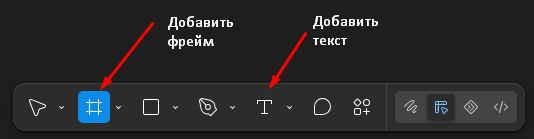
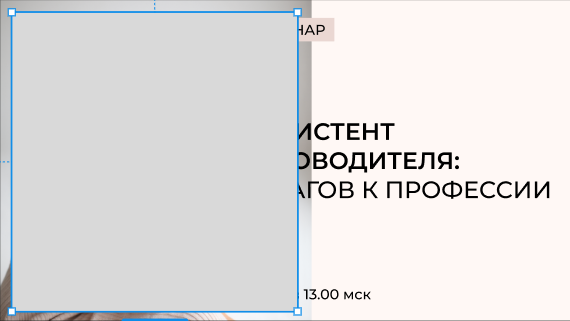
3. Выбираем инструмент прямоугольник и рисуем его чуть-чуть меньше нашей фотографии.
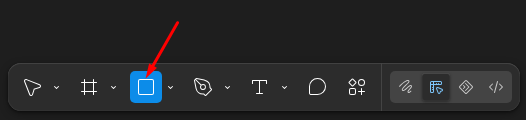
Как получится любого цвета, не нужно ничего выравнивать, мы им потом еще займемся.
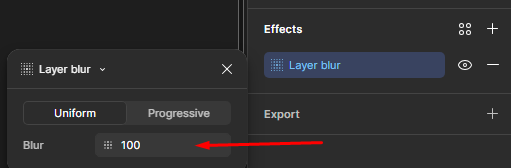
4. После того, как мы его нарисовали, стоя на нем, мы идем в панель «Эффекты» и выбираем эффект Layer blur.
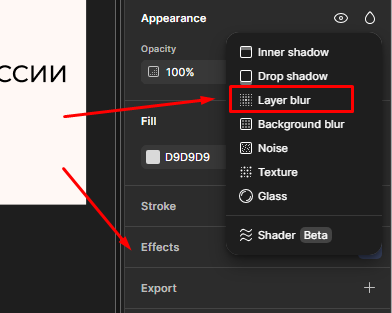
В его параметрах ставим значение 100. Позже его тоже можно будет исправить более точно.
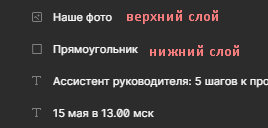
5. В левой панели, где перечислены слои, мы спускаем наш прямоугольник под фотографию.
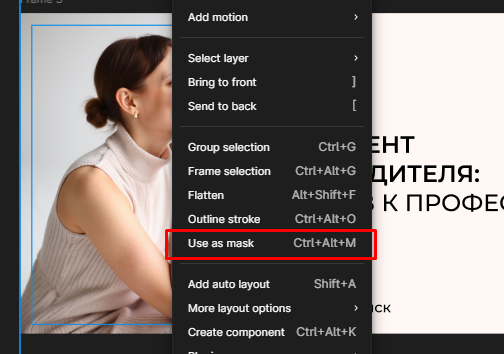
6. Выделить Фотографию и прямоугольник с зажатой клавишей shift и выберите применение маски. Это можно сделать, щелкнув правой клавишей мышки по выделенным слоям.
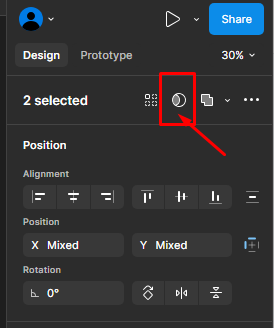
Или с помощью пункта меню справа.
7. Теперь можно работать с самим прямоугольником.
Обратите внимание, чтобы на панели был выбран именно прямоугольник!
Вы можете двигать края прямоугольника на нужное вам расстояние и размывать их сильнее или слабее с помощью той же самой настройки эффекта Layer blur. Так вы легко добьетесь нужно вам эффекта.

Подробнее можно посмотреть в приложенных видео (выбирайте удобную площадку).
Пользуйтесь с удовольствием 🖤
Улыбнитесь))





Добавить комментарий